✏️
CursorのMarkdownプレビューモードで直接編集できることに気づいた
| 開発ツール
目次
目次
何をしたか
CursorエディターでMarkdownファイルを開いたとき、右上に「Preview」と「Markdown」の切り替えボタンがあることに気づいた。
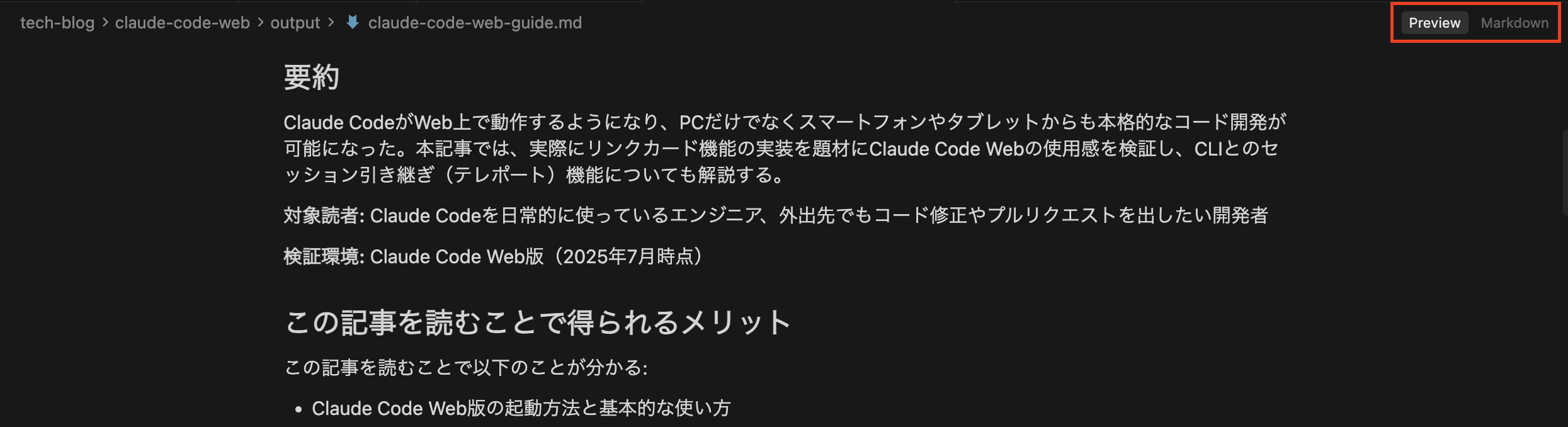
このボタンでプレビューモードとMarkdown(ソース)モードを切り替えられるのだが、プレビューモードの状態でも直接テキストを編集できることを発見した。つまり、Markdown記法が適用されたリッチな見た目のまま、内容を書き換えられる。
なぜ気づいたか
普段はMarkdownモード(ソース表示)で編集していたので、プレビューモードは「閲覧専用」だと思い込んでいた。たまたまプレビューモードのままカーソルを置いてタイプしたら、普通に入力できてびっくりした。
どうやって使うか
- CursorでMarkdownファイルを開く
- 右上の「Preview」ボタンをクリックしてプレビューモードに切り替える
- そのまま編集したい箇所をクリックして入力する
見出しや箇条書き、リンクなどのMarkdown記法が適用された状態のまま編集できるので、最終的な見た目を確認しながら書き進められる。
やってみての感想
地味だけどかなり便利。特に長い記事を書いているときは、プレビューで全体の見た目を確認しつつそのまま修正できるのがありがたい。ソースとプレビューを行ったり来たりする手間が省ける。まだ知らない方はぜひ試してみてほしい。
関連記事
🎮
Claude Codeのリモートコントロールが神すぎる理由
Claude Codeのリモートコントロール機能が、ローカルとリモートの状態不整合という従来の課題をどう解決するか。スマホからの指示でローカル駆動の変更を実現する実践的なワークフロー。
📐
Claude Max Planで仕様駆動開発を実践している話
Claude Max Planを使い、GitHub Issueに要件を詰めてから実装に入る仕様駆動開発の進め方と、チームでAIを活用するために必要な要素について。
🌐